Озвучка. Основы работы в Adobe Audition: В этой лекции мы познакомимся еще с одной программой — на этот раз не для видео, а для аудиомонтажа. Мы разберемся с основами записи и обработки голоса, научимся добавлять фоновые шумы и музыку, а также переозвучим готовый эксплейнер самостоятельно.
■ Для чего моушн-дизайнеру знания о звуке? ■ Из чего состоит озвучка? ■ Интерфейс Adobe Audition ■ Процесс записи и обработки голоса ■ Интеграция шумов, атмосферы и музыкального сопровождения
Практика: самостоятельная озвучка готового видео-эксплейнера. Обработка голоса, добавление музыки и специальных эффектов.
Для чего моушн-дизайнеру знания о звуке?
Сейчас, когда мы с вами прошли большой путь и научились разрабатывать сценарии, придумывать визуальные метафоры, визуализировать и анимировать наши идеи, а также создавать из всех этих элементов законченный видеоролик на определенную тему, перед нами встает последняя задача — создание звукового сопровождения для этого ролика.
Еще в самом начале нашего разговора про эксплейнеры мы затрагивали тему звука. Тогда мы выделили его в качесте отдельного инструмента коммуникации со зрителем и рассмотрели, каким образом озвучка может влиять на восприятие видеоролика.
В крупных проектах звук для ролика делает не моушн-дизайнер, а отдельный специалист — звукорежиссер. Но если вы умеете работать и с анимацией, и со звуком, то становитесь более гибким и востребованным специалистом.
Именно для этого в данной лекции мы познакомимся с основами озвучки и научимся закрывать самые востребованные задачи, которые могут возникнуть во время работы над собственными роликами. Для создания полноценного звукового сопровождения нам необходимо уметь:
■ Записывать голос диктора; ■ Очищать запись от помех; ■ Добавлять фоновую музыку; ■ Добавлять звуковые эффекты (клики, шаги, уведомления, удары и т. д.); ■ Синхронизировать громкость всех слоев звука между собой.
Все это мы научимся делать на сегодняшней лекции.
Из чего состоит озвучка?
Любое видео, будь то эксплейнер, рекламный ролик или анимационный фильм, содержит не один, а несколько звуковых элементов, существующих одновременно. Эти элементы независимы друг от друга: их можно регулировать по громкости, обрабатывать эффектами или наслаивать друг на друга.
В профессиональной среде все звуковые элементы принято делить на три основные категории.
Каждая категория выполняет свою функцию и требует разных подходов к обработке, а также своего уровня громкости.
Попробуем коротко познакомиться с каждым из них и разобраться в иерархии звукового сопровождения.
1. Диалоги
В случае с видео-эксплейнером с дикторской озвучкой придется столкнуться практически каждому из вас. Основными требованиями к записи голоса являются:
■ Чистота записи (отсутствие щелчков, шума, заминок и других лишних звуков); ■ Правильно выставленные паузы и акценты внутри текста; ■ Соответствие тона голоса настроению эксплейнера.
Послушайте примеры озвучки, выполненной профессиональным диктором.
Конечно, добиться такой идеальной записи в домашних условиях и без профессионального микрофона довольно сложно. Именно поэтому для более чистого результата озвучку лучше заранее заказать у диктора на таких платформах, как Kwork или Дикторы.com.
Более того, вы можете создать свою озвучку с помощью ИИ-инструментов. Например, в ElevenLabs, которая поддерживает русский язык и предлагает множество стилей озвучки.
Отдельно стоит отметить, что любые вариации голоса являются приоритетными в озвучке. Именно они несут основную смысловую нагрузку и всегда остаются громче остальных звуков.
Поэтому при финальной настройке громкости дорожек проверьте, что голос не перебивают другие элементы, в особенности фоновая музыка.
2. Атмосфера и эффекты
Вторыми по уровню громкости являются атмосферы и эффекты. Порой они даже могут перекрывать голос, особенно если с их помощью мы стараемся отвлечь зрителя от повествования и сконцентрировать его внимание на чем-то другом.
■ Атмосферы (Ambience) — это фоновые звуки, которые создают ощущение места и пространства. Примерами могут служить шум улицы, гул офисного помещения, шелест листвы или звук дождя.
■ Специальные эффекты (SFX) — это короткие, акцентные звуки, которые синхронизируются с конкретными действиями на экране. Они привлекают внимание зрителя, подчеркивают движение или переход. К этой категории относятся звуки интерфейса (клики, уведомления), шумы (шаги, скрипы, шуршание), а также звуковое оформление анимационных элементов (появление, исчезновение, трансформация).
Добавление дополнительных звуков и эффектов всегда положительно сказывается на общем восприятии ролика. Часто именно они собирают всю работу воедино.
Послушайте примеры звуков атмосферы и специальных эффектов.
3. Музыка
Последним элементом озвучки является музыка. С этим элементом в контексте эксплейнера необходимо быть наиболее осторожными. Она необходима далеко не всегда, и ее применение лучше обосновать еще в самом начале работы.
Музыка в иерархии звуков всегда находится ниже всего. Ее громкость (при одновременном включении) никогда не должна превышать громкость эффектов и тем более голоса.
Неправильное соотношение громкости может привести к тому, что музыка будет отвлекать зрителя от более важного по смыслу элемента — голоса диктора. Именно поэтому многие эксплейнеры строятся лишь на основе голоса и эффектов, музыка в таком случае может появляться периодами, например во время заставки или титров.
Интерфейс Adobe Audition
Учиться работать со звуком мы будем внутри еще одной программы от Adobe, а именно внутри Adobe Audition. Эта программа обладает всем необходимым нам функционалом, а также поддерживает автоматическую передачу информации в Adobe Premiere Pro и Adobe After Effects при необходимости.
Adobe Audition — профессиональный аудиоредактор от Adobe, который позволяет записывать, монтировать, обрабатывать и сводить звук в одной программе.
Открыв его в первый раз, мы можем заметить некоторую схожесть расположения рабочих панелей с их расположением в Adobe Premiere Pro. Действительно, после знакомства с другими программами Adobe функционал программы во многом покажется интуитивным.
Перед началом работы проверим настройки ввода и вывода звука. От них будет зависеть, что является микрофоном, а что динамиками в этой рабочей сессии.
Эти настройки можно найти в Edit ➔ Preferences ➔ Audio Hardware.
1. Находим вкладку Edit 2. Выбираем Preference, а затем Audio Hardware 3. Выставляем нужные устройства ввода и вывода
В окне выбора установите свои устройства ввода (микрофон, если он есть) и вывода (наушники или динамики).
Теперь нам необходимо создать свой проект, который вскоре станет полноценным звуковым файлом. Для этого выбираем File ➔ New ➔ Multitrack Session. В появившемся окне называем свой проект и нажимаем Ok.
Ниже Multitrack Session вы также могли увидеть название Audio File. Такой формат проекта подойдет, если вы планируете работать только с одной дорожкой, например записывать и обрабатывать исключительно свой голос. Для полноценного многоканального озвучивания эксплейнера нам понадобится именно Multitrack Session.
1. Находим вкладку File 2. Выбираем New, а затем Multitrack Session 3. Называем сессию и нажимаем Ok
Теперь пришло время разобраться с интерфейсом программы. Дефолтный интерфейс выглядит таким образом (скриншот № 1) и включает в себя много пока что ненужных вкладок, которые будут отвлекать и мешать в начале работы.
Для оптимизации рабочего окна предлагаю скрыть ненужные элементы через вкладку Windows и оставить только те, которые выделены на скриншоте № 2.
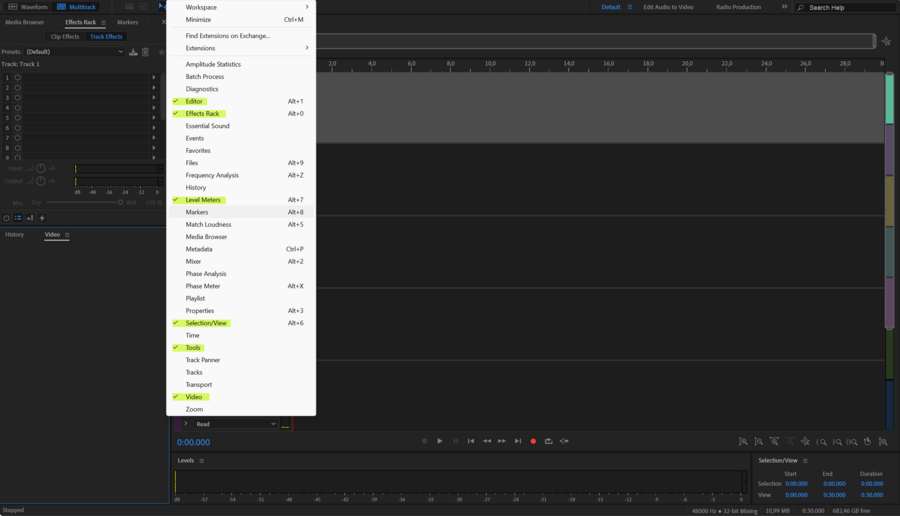
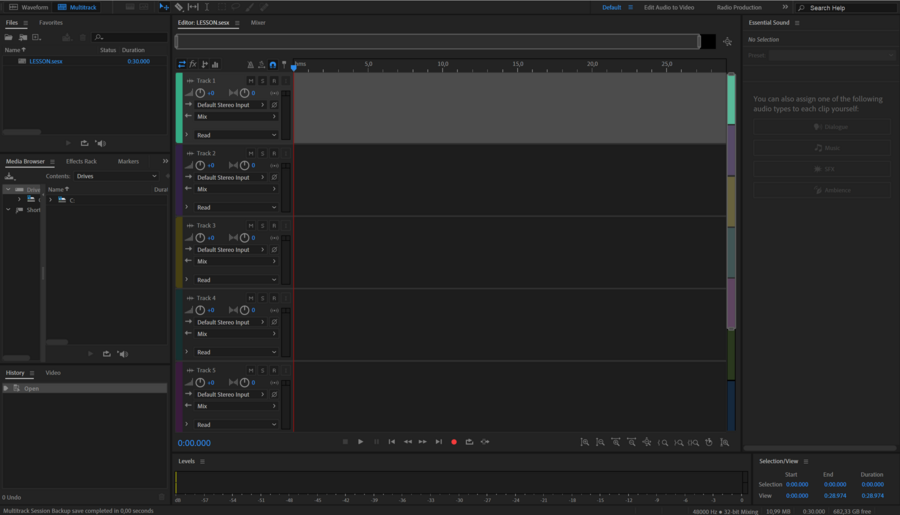
Скриншот № 1. Дефолтное расположение окон в рабочей среде
Последнее действие, которое необходимо совершить перед изучением интерфейса, — смена расположения встроенного видеопроигрывателя. Сейчас он расположен в нижнем левом углу экрана, что безусловно неудобно, поскольку при озвучивании нам важно попасть в кадр точно.
Давайте перенесем это окно выше и расположим его над окном с звуковыми дорожками. Так экран будет больше похож на привычный нам Adobe After Effects или Premiere Pro, а работа станет более интуитивной.
1. Находим панель Video 2. Перетягиваем ее в верхнюю часть композиции
Теперь коротко разберемся c предназначением каждой из панелей на экране:
1. Editor (Редактор) Центральная, самая большая рабочая область Adobe Audition. Именно здесь вы видите звук, редактируете его, применяете эффекты и выстраиваете композицию из нескольких дорожек. 2. Video (Видео-плеер) Панель отображает загруженное внутрь программы видео. Позволяет расставлять звуковые эффекты, подкладывать музыку или чистить диалоги строго по кадрам. 3. Effect Rack (Эффекты) Окно предназначено для организации, настройки и применения цепочек аудиоэффектов к звуковым дорожкам. 4. History (История) В этом окне сохраняются и отображаются действия, которые вы совершаете с файлами. 5. Levels (Уровни звука) Панель отображает уровень звука в проекте. Зеленый и желтый уровень — безопасная зона. Красного уровня необходимо избегать. 6. Selection/View (Выделение/Просмотр) Информационно-управляющая панель, которая отображает точные временные параметры текущего выделения и видимой области в панели Editor.
Для того чтобы начать работу, нам необходимо импортировать любой аудиофайл внутрь окна Editor. Для этого перенесите свой или скачанный отсюда файл на любую из дорожек с помощью функции Drag & Drop.
1. Выбираем нужный файл 2. Перетягиваем его на дорожку
Для начала рассмотрим самые базовые инструменты работы с аудиодорожкой.
1. Обрезка аудиодорожки Чтоб обрезать звук, нужно потянуть за края дорожки.
1. Выбираем нужную дорожку 2. Тянем за ее края
2. Fade In и Fade Out Чтобы сделать плавное увеличение или уменьшение громкости, нужно потянуть за квадрат в углу аудиофайла. Звук будет нарастать или затихать по кривой. Используйте Fade In и Fade Out для плавных вступлений и концовок, а также для более плавного перехода между звуками.
1. Тяните за квадрат в углу дорожки и настраивайте нужную плавность затухания
3. Stretching Иногда бывает необходимо немного изменить длину изначальной аудиодорожки. Для этого необходимо использовать инструмент Stretching. Чтобы включить возможность растягивания дорожки, необходимо нажать на иконку с часами и стрелкой, которая находится над первой дорожкой. Будьте осторожны с этим инструментом: обычно сильное растяжение вызывает артефакты в исходном клипе, и в звук получается с искажениями.
1. Нажимаем на иконку инструмента Stretching 2. Наводим мышку на край аудиодорожки и видим иконку «часов» 3. Тянем за край файла
4. Razor Tool Уже знакомый нам инструмент из Adobe Premiere Pro. Работает точно так же и позволяет резать аудиодорожку на части. Находится в самом верху рабочей области.
1. Выбираем Razor Tool 2. Разрезаем нужную аудиодорожку 3. При необходимости перемещаем кусочки между дорожками
Теперь познакомимся с двумя разными способами отображения файлов внутри Adobe Audition: Multitrack и Waveform.
По умолчанию мы находимся в режиме Multitrack. Он предназначен для сборки целой звуковой сцены из нескольких независимых элементов. Когда вы находитесь в этом режиме, вы видите не один файл, а множество горизонтальных дорожек, расположенных друг над другом.
В режиме Multitrack мы: ■ раскладываем аудиофайлы по дорожкам; ■ регулируем громкость; ■ накладываем эффекты; ■ создаем переходы между звуками.
Если же нам необходима точечная работа с конкретной дорожкой, необходимо перейти в режим Waveform.
Когда вы переключаетесь в этот режим, вы видите осциллограмму — графическое отображение громкости выбранного файла. Тишина выглядит как прямая линия, громкие звуки — как высокие пики.
В этом режиме мы: ■ точечно уменьшаем или увеличиваем громкость; ■ применяем шумоподавление; ■ удаляем лишние звуки.
Для перехода в режим Waveform достаточно два раза кликнуть на нужную аудиодорожку. Второй вариант — переключиться на него через вкладку в верхнем левом углу.
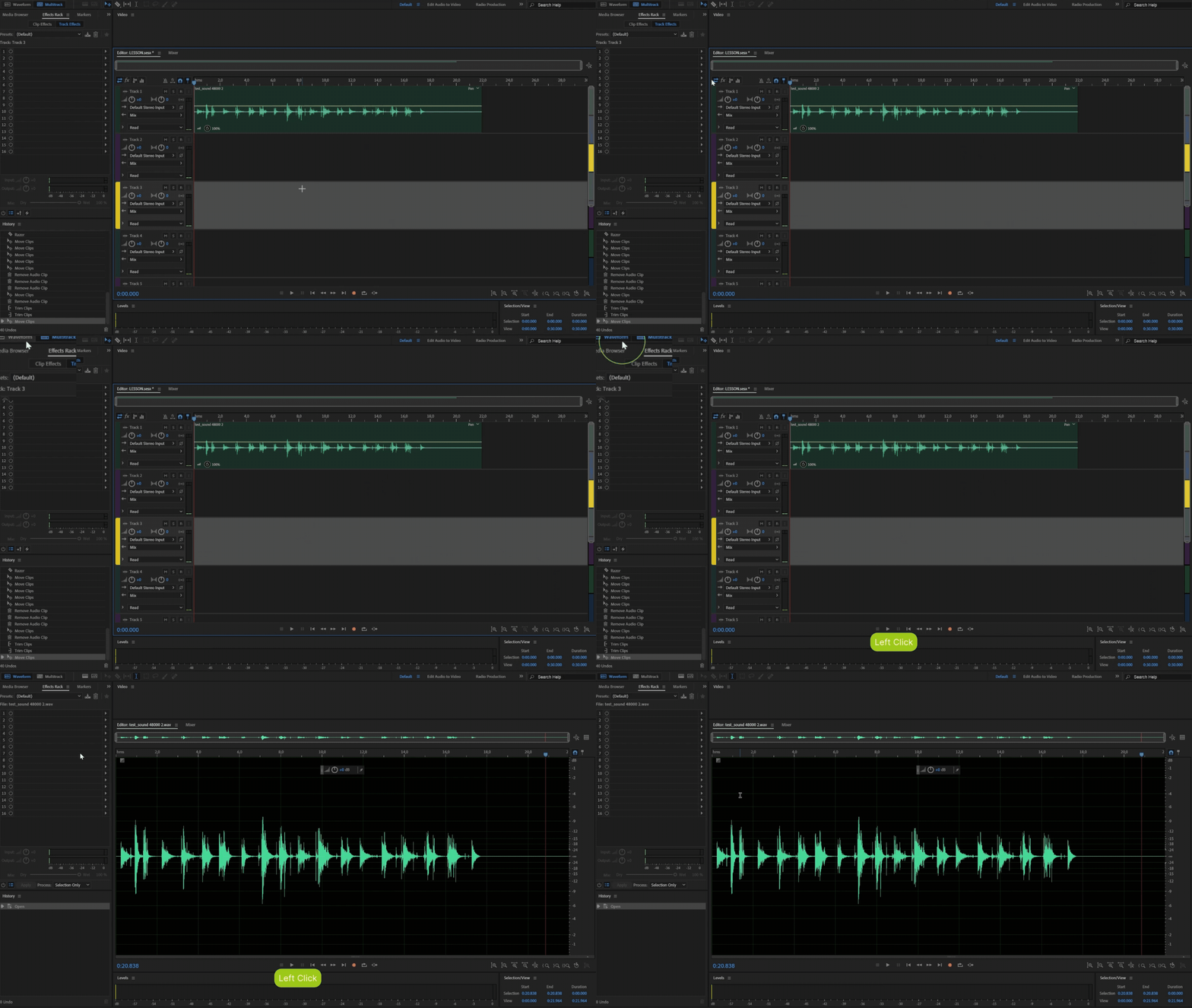
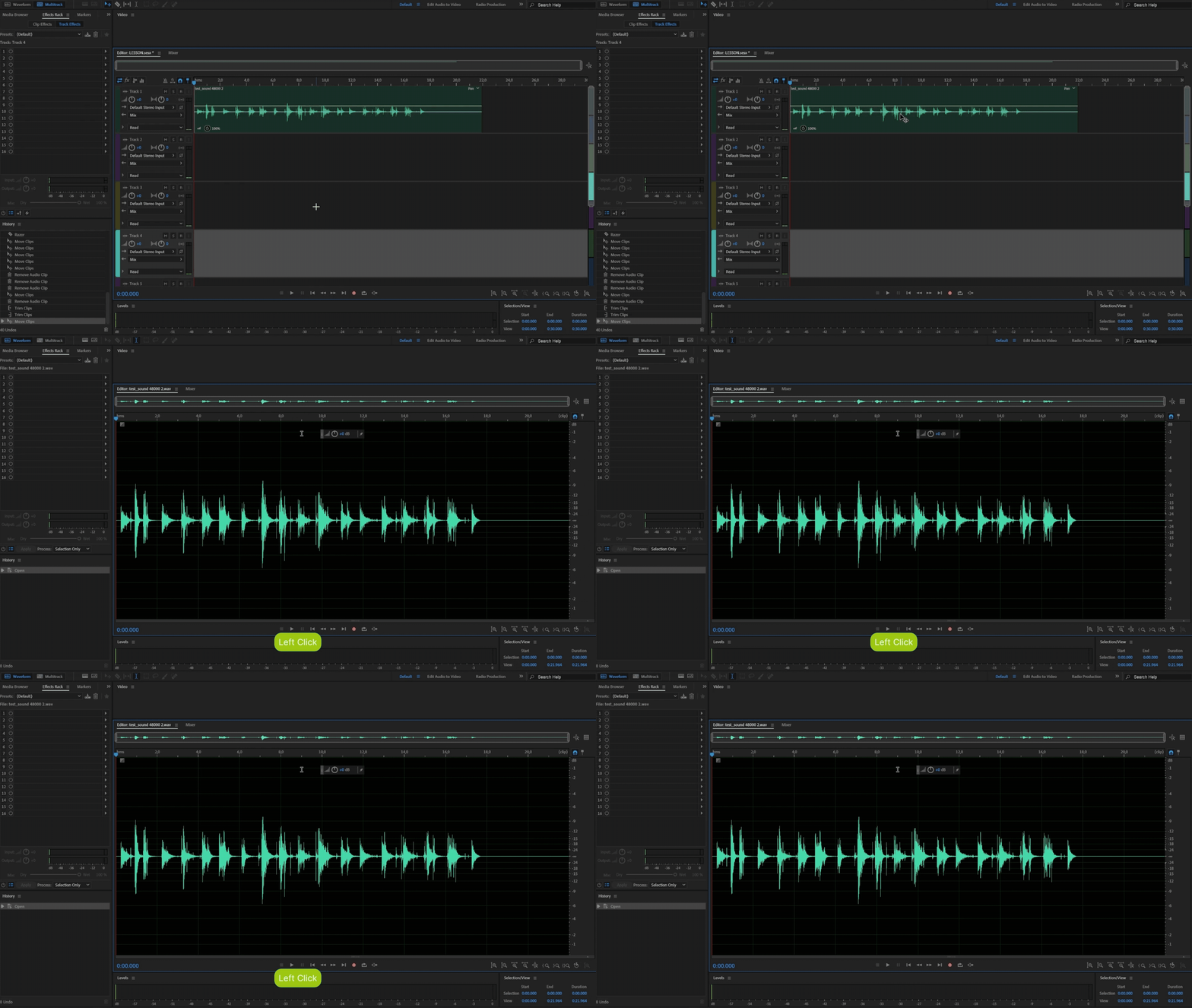
1. Double Click на аудиофайл
В этом режиме мы сможем работать непосредственно с звуковой волной.
Например, здесь можно уменьшить или увеличить громкость всего файла или его конкретной части. Особенно полезной оказывается вторая функция, поскольку часто в дорожке могут присутствовать слишком громкие части («пики»), значение звука которых может переходить в красную зону в окне Levels. В таком случае мы аккуратно понижаем громкость у «пика», тем самым нормализуя звук.
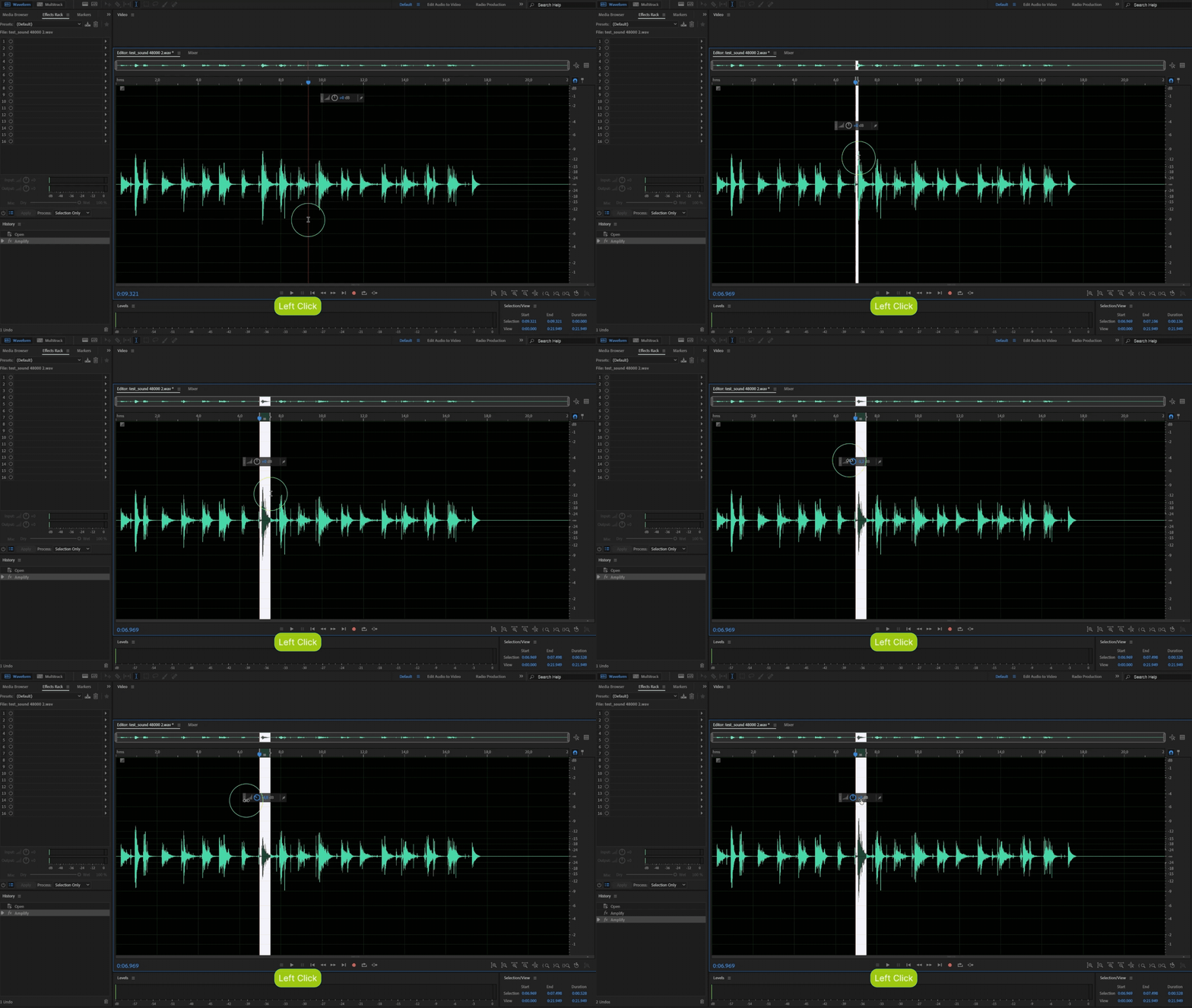
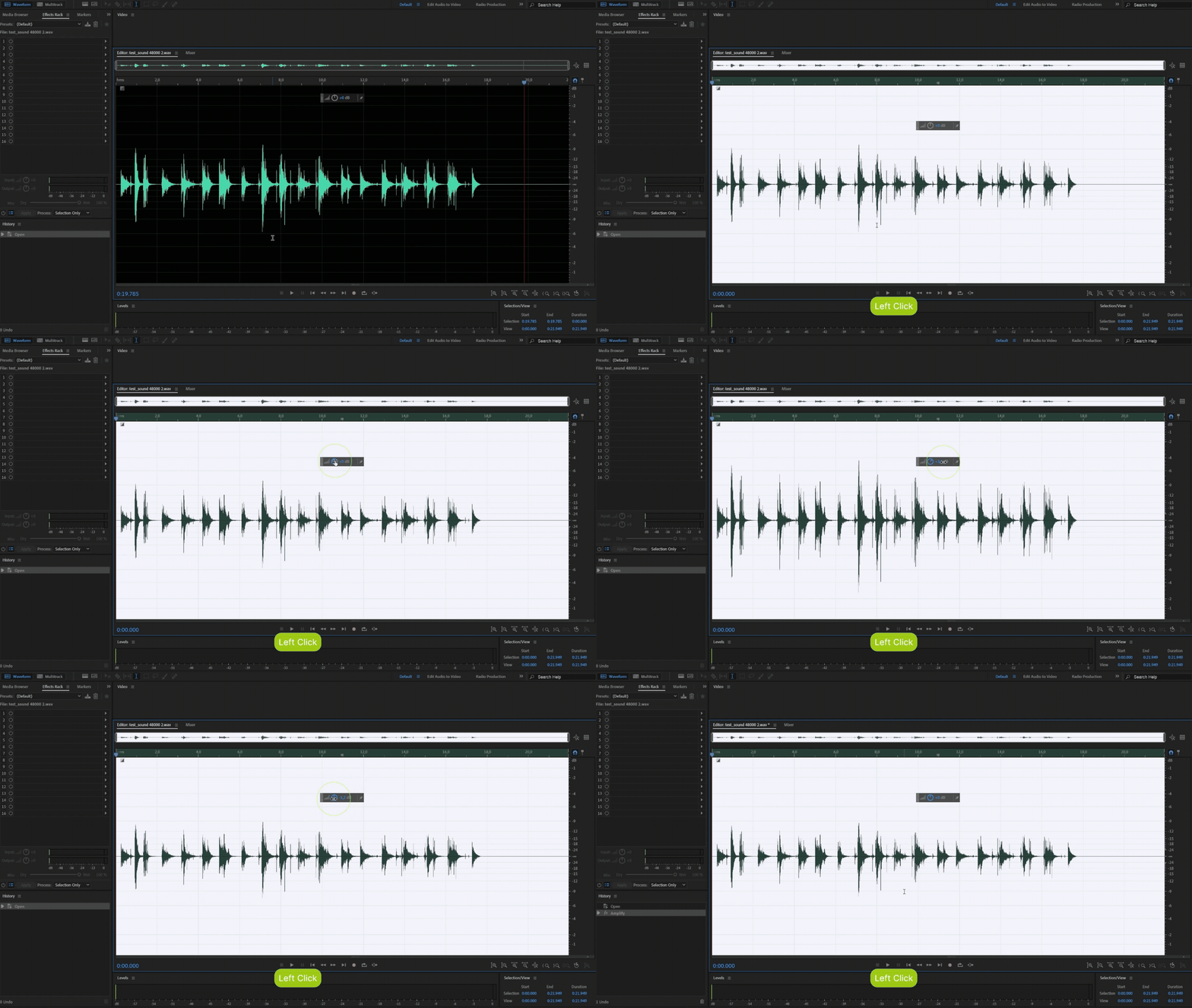
Double Click для выделения всей дорожки
Процесс записи и обработки голоса
В случае, если вы решили записывать голос диктора самостоятельно или просить кого-то из знакомых, еще на уровне планирования текста и самой записи необходимо обеспечить выполнение нескольких важных условий, которые в будущем сильно упростят вам работу с готовым файлом.
1. Построение текста
Еще на уровне планирования текста помните о том, что ваш текст должен быть легко читаем. Избегайте сложных слов и конструкций, запланируйте паузы, убедитесь, что диктор не будет спотыкаться во время чтения текста. Для этого прочтите текст вслух самостоятельно и отредактируйте сложные моменты.
2. Запись отдельными фрагментами
Перед записью разделите текст на короткие фрагменты по 1-3 предложения по смыслу. Зачитывайте каждый фрагмент отдельно и соединяйте внутри Adobe Audition позже. Такой подход позволит управлять паузами, которые иногда необходимы для правильной динамики анимации.
3. Расположение микрофона
Оптимальное расстояние от диктора до микрофона — 20-30 сантиметров. Оно позволит избежать перегруза по громкости, голос запишется более ровно и с меньшим количеством «пиков». Это применимо как к записи с микрофона, так и с диктофона телефона.
4. Пауза в начале
В начале каждой записи оставляйте паузу в 3–5 секунд. После паузы начинайте зачитывать ваш текст. Такая пауза необходима для последующего автоматического удаления шума. Программа сама определит в этой паузе ненужный шум и применит его удаление ко всему файлу.
Соблюдая эти правила, вы сможете получить максимально чистую и четкую запись, работать с которой будет просто и быстро.
В этом видео мы проведем базовую очистку записи голоса, а именно оптимизируем громкость, удалим шум и очистим от кликов и щелчков.
Для прохождения упражнения скачайте файл (или сразу используйте собственную запись).
Интеграция шумов, атмосферы и музыкального сопровождения
Когда у нас уже есть и записанный текст, и видео (еще в формате аниматика или уже в готовом виде), мы можем начать добавлять дополнительные звуки и шумы, которые сделают нашу работу более законченной.
Для того чтобы импортировать видео в Adobe Audition, его необходимо перенести на таймлайн с помощью функции Drag & Drop. За одну рабочую сессию может быть открыто всего одно видео.
Для этого упражнения скачайте видео и аудиофайлы.
1. Перетягиваем видео на таймлайн
Сейчас мы попробуем потренироваться в озвучке реального эксплейнера. В папке вы найдете фоновую музыку и несколько фоновых звуков. Файл с голосом возьмите из предыдущего задания. Добавьте все файлы в проект.
Для удобства постарайтесь сразу разделить звуки на разные дорожки.
Расположите музыку и голос раздельно. Фоновые звуки можно группировать по смыслу. Например, звуки появления объектов на одной дорожке, звуки ударов на другой и так далее.
Дорожки можно назвать в зависимости от их наполнения.
Распределение файлов по дорожкам
Теперь, нам нужно определится с расположением звуковых файлов. Расположите дорожку с голосом начиная с первой секунды, а фрагмент фоновой музыки подберите сами.
Короткие звуковые эффекты подставьте в те места, в которых они кажутся вам уместными. Подставляйте звуки опираясь на видео на экране. Они должны сопровождать его максимально точно, без задержек, поэтому для лучшей настройки лучше максимально приблизить таймлайн и проверить, что звук выставлен у нужное место. Если скачанных звуков вам недостаточно, и вы хотите добавить другие спецэффекты их можно скачать на Freesound,Zvukogram, ZvukiPro.
Примерно такой многослойный файл должен получится у вас в итоге.
Когда все звуки расставлены, проверьте уровни громкости. Громче всех дорожка с голосом, затем звуковые эффекты, после музыка. Общая громкость не должна доходить до красного уровня в окне Levels.
Когда все готово, нам остается только экспортировать файл со звуком. Adobe Audition экспортирует весь таймлайн до последнего аудиофайла. Поэтому если на дорожках остались неиспользованные файлы, удалите их перед экспортом. Тогда итоговая запись будет длиться ровно столько, сколько она длится в программе. Для экспорта переходим в File ➔ Export ➔ Multitrack Session ➔ Entire Session. Далее выбираем расположение файла и нажимаем OK.
1. Переходим в File ➔ Export ➔ Multitrack Session ➔ Entire Session 2. Называем файл и выбираем место сохранения 3. Нажимаем Ок
По умолчанию файл экспортируется в формате WAV. Он более предпочтителен формату MP3. После экспорта вы увидите два файла — WAV и PKF. Для дальнейшего добавления озвучки в другие программы используйте только WAV файл. PKF — вспомогательный формат, который больше не нужен.
Озвучка готова! Теперь вы можете добавить ее в проект Adobe After Effects и работать над чистовой анимацией.