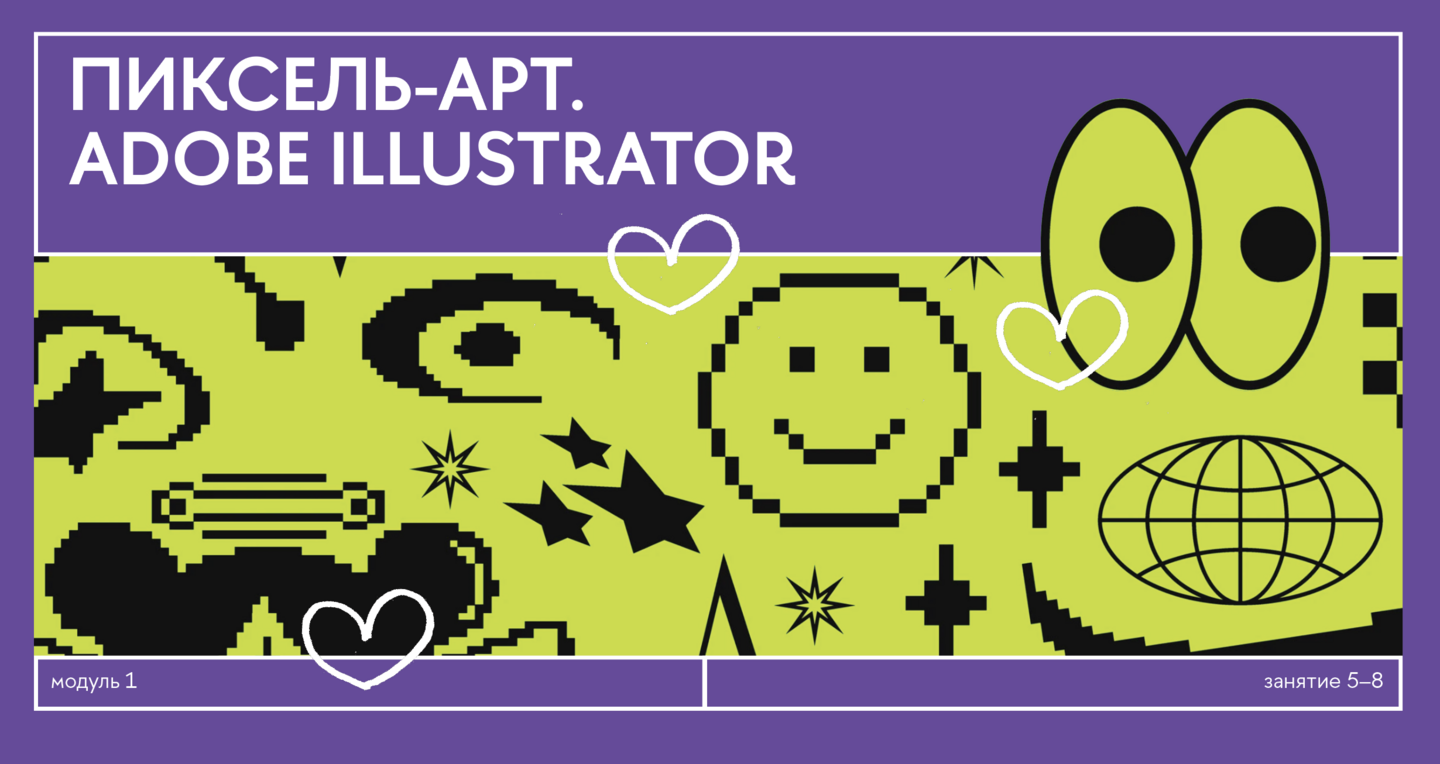
Adobe Illustrator — одна из главных профессиональных программ для работы с векторной графикой. С его помощью мы можем создавать интересные и красивые проекты. Сегодня мы посмотрим основные функции приложения на упражнении про пиксель-арт

Polina Ivanova, Poster [music] collection
Иллюстратор обладает огромным функционалом и позволяет создавать разнообразные проекты, основывающиеся на типографике или иллюстрации. В качестве просто задания, позволяющего познакомиться с базовыми функциями иллюстратора, мы попробуем с вами сделать знак, на основе пиксель-арта и попробуем применить его в качестве небольшого элемента брендинга.
Теоретическая часть задания будет посвящена преимущественно разбору основных функций программы, поэтому здесь сосредоточимся на объяснении сути задания
Тема пиксель-арт. А что это такое?
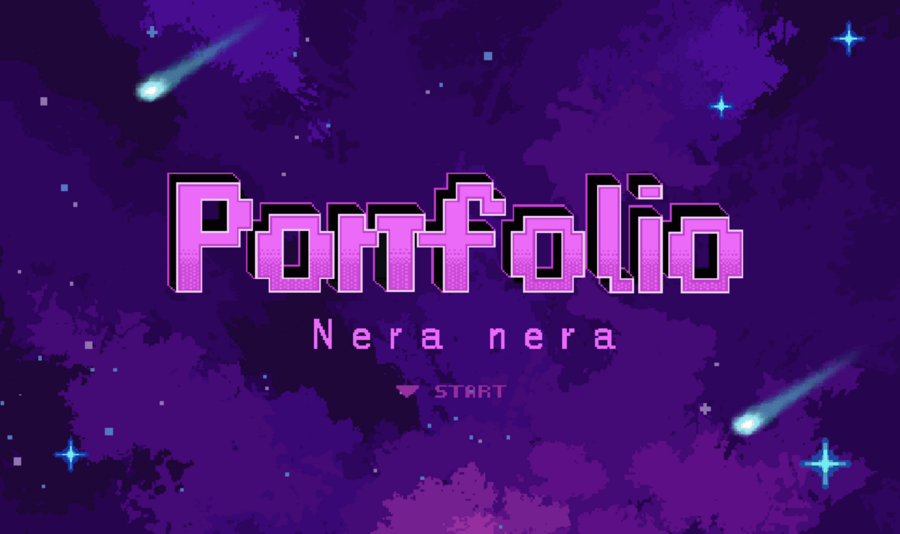
My Pixel Art Portfolio Nera Nera
Пиксель-арт — это стиль цифрового искусства, который использует пиксели в качестве основного элемента для создания изображений. Этот стиль возник в 1970-х и 1980-х годах, когда возможности компьютеров и игровых консолей были ограничены, и художники начали использовать пиксели для создания визуальных эффектов и персонажей в видеоиграх, однако этот стиль часто используется в дизайне и до сих пор.
Redis Agency, Young& & Yandex
Несмотря на то, что стиль возник в конце 20 века, он до сих пор активно используется популярными брендинговыми агенствами и крупными компаниями в качестве яркой детали фирменного стиля.
Основа пиксель-арта — модуль, повторяющийся элемент, из которого складывается изображение. Это сильно упрощает задачу стилизации, которая очень важна в графическом дизайне
Yai Salinas, font
Thiago Cavalcante, Pixel Art
А кроме иллюстрации, где он применяется?
Franck Furik, PERSONAL BRANDING
Очень часто пиксель арт применяется в качестве элемента брендинга, например в логотипе компании или в качестве основа принципа. Также он позволяет просто и быстро рисовать пиктограммы, потому что дает хорошую степень упрощения.
Пиксель-арт, благодаря своей простоте и четким формам, может помочь создать лаконичный и понятный логотип, который будет хорошо восприниматься на разных носителях. Так же он может стать основой для визуального образа
Nurul Iliana, Personal Branding
Кроме того, иногда он встречается и в шрифтовом дизайне, в разработке акцидентных шрифтов, которые потом используют дизайнеры по всему свету
OMG SSG STUDIO, ZHOSKIY TYPEFACE
Также с помощью этого инструмента очень удобно создавать персонажей, они получаются запоминающиеся и обладают ностальгическим очарованием, как будто мы мы снова погружаемся в мир игр 80-х годов.
DESIGN GODOT, Design.GoDot — Branding
А какое задание сегодня?
Orlander ®, BIG GEEK
Сегодня мы попробуем сами создать свой знак с изображением любимого животного в стиле пиксель-арта и попробуем применить его в качестве элемента фирменного стиля.
Самая главная особенность в пиксельном знаке — построение по сетке. Именно благодаря этому удается добиться такого эффекта


Zoltán Zeman, PIXEL PICTOGRAM SET
С помощью подобной квадратной сетки мы может превратить любое реалистичное или даже уже нарисованное изображение в стилизованный знак и использовать в качестве элемента брендинга.
Anna Riabchenko, y2k pixel elements
Этап 1