Исходный размер 2280x3200

Тема 5. Keying. Ротоскоп. Трэкинг. Инструменты постобработки видео

PROTECT STATUS: not protected

Keying. Ротоскоп. Трэкинг. Инструменты постобработки видео Тема посвящена способам постобработки видео в Adobe After Effects, и включает в себя удаление фона (двумя способами), а также привязку анимации к движению объекта внутри видео.

Постобработка видео в After Effects Keying: автоматическое удаление фона Ротоскоп: ручное удаление фона Трэккинг: привязка объектов к движению

Практика: создание анимированной сцены с летящей птицей — удаление фона из видеоряда, добавление типографики, наложение масок и применение эффекта эхо.

Постобработка видео в After Effects

На этом занятии мы познакомимся с тремя важными инструментами постобработки, которые используются в работе чаще всего:

Keying Удаление однородного фона у видео. Чаще подходит к готовым футажам с зеленым или синим фоном. Ротоскоп Удаление сложного, не однотонного фона. Менее автоматический способ, требует более тонкой и ручной настройки. Трэккинг Технология, которая позволяет «привязать» графику, текст или маску к движущемуся объекту внутри видео.

Keying: автоматическое удаление фона

Вы наверняка знаете, что для последующей замены фона видео заранее снимают на специальном ярко-зеленом фоне. Такой цвет используют из-за того, что зеленые оттенки максимально удалены от естественных оттенков человеческой кожи. Это позволяет аккуратно отделить человека от фона, не вырезая вместе с ним части лица или рук. Кроме того, эти цвета редко встречаются в одежде.

Однако зеленый не единственный цвет, который используют для этой задачи. Второй вариант — синий фон. Потому что иногда костюм героя в кадре должен быть зеленым :)

Для выполнения упражнения скачайте два файла с зеленым фоном.

Keying — это технология, при которой конкретный цвет в кадре заменяется прозрачностью.

В Adobe After Effects Keying осуществляется с помощью эффекта Keylight (1.2). Его проще всего найти через панель поиска эффектов справа от композиции. Примените его к файлу tiger.mp4.

Исходный размер 1912x960

1. В поиске эффектов находим эффект Keylight (1.2) 2. Применяем эффект на слой

После этого в панели эффекта найдите пипетку у параметра Screen Color и выберите на видео цвет, который необходимо удалить. В нашем случае цвет зеленый.

Для большей наглядности и уверенности в том, что мы действительно удалили фон, можно отключить базовый фон и заменить его на Transparency Grid. Для этого необходимо нажать на иконку с шахматной доской внизу окна композиции.

Исходный размер 1912x960

1. Находим пипетку у параметра Screen Color 2. Выбираем пипеткой фон, который нужно удалить
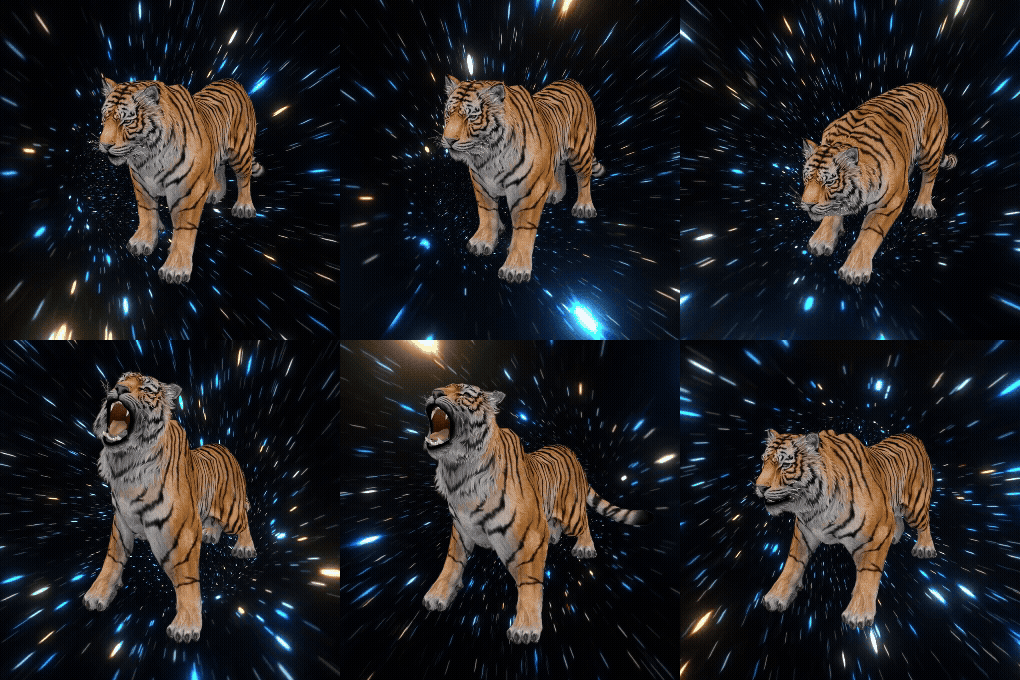
post

Теперь мы спокойно можем размещать наше видео на любом фоне.

Другие готовые футажи с зеленым или синим фоном можно скачать на любом сайте со стоковыми видео (например, Vecteezy или Pexels).

Однако таким идеальным фон бывает не всегда.

Например, если вы будете записывать свое собственное видео на зеленом фоне, на нем могут появиться складки или ненужные тени. Более того, иногда удалить фон нужно у полупрозрачного объекта, что требует чуть более тонкой настройки края. span style="background-color: rgb (217, 217, 217);»>Попробуем применить эффект Keylight (1.2) для файла smoke.mp4. Для наглядности я сделаю базовый фон контрастного цвета, чтобы нам был лучше виден край изображения.

Исходный размер 1912x960

1. Применяем эффект Keylight к файлу

После удаления фона мы сразу можем увидеть, что край выглядит слишком четким, что не подходит для полупрозрачного видео, которое должно реалистично накладываться на последующие кадры.

Для настройки края и избавления от лишних артефактов (тени, складки и т. д.) нам необходимо найти раздел Screen Matte и разобраться в том, как он работает.

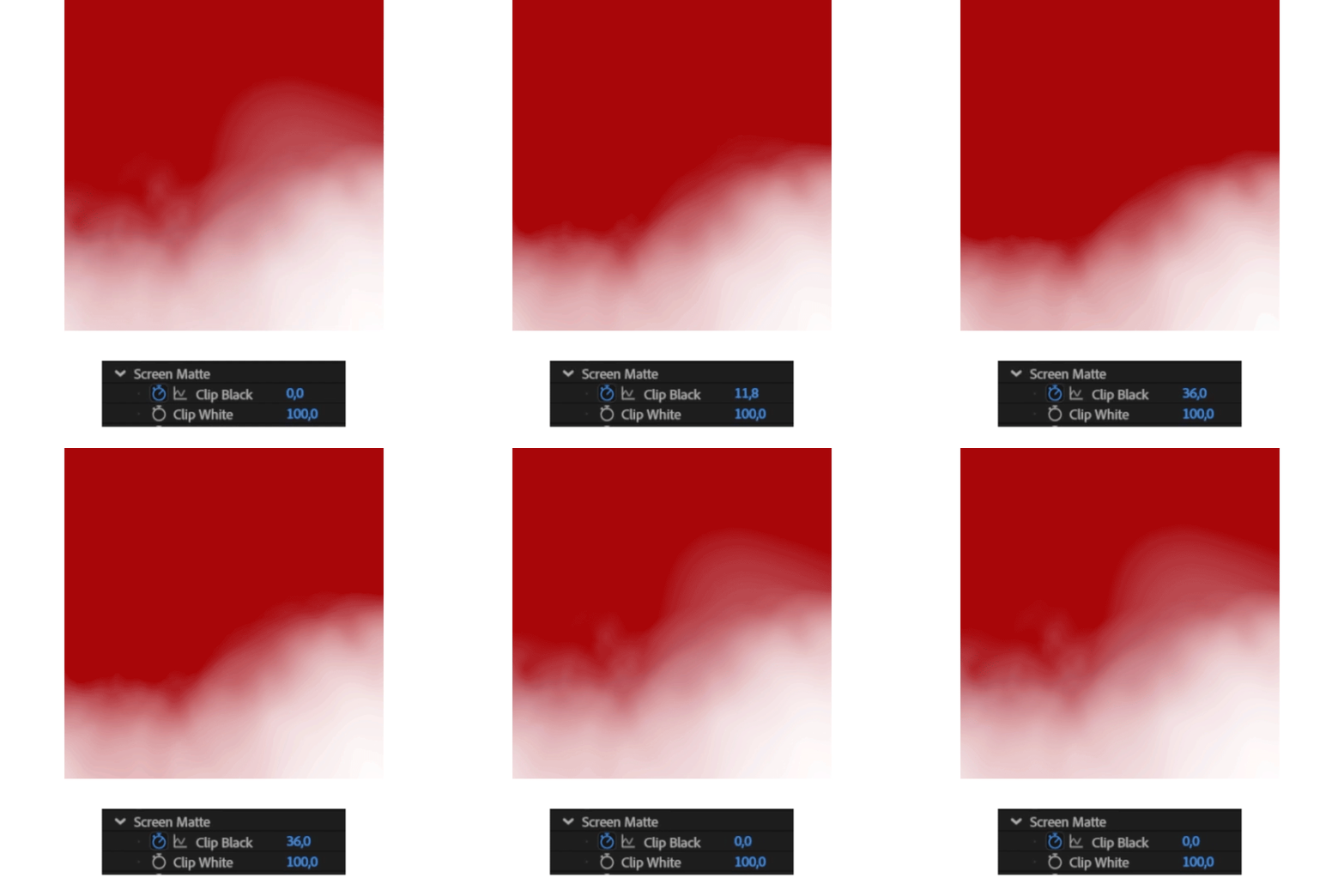
При удалении фона Adobe After Effects автоматически создает черно-белое изображение, которое играет роль маски. Именно она в дальнейшем определяет, какие пиксели необходимо удалить.

Черный цвет в маске полностью прозрачная область (то, что удаляется); Белый цвет в маске полностью непрозрачная область (то, что остается); Серый цвет в маске полупрозрачная область (то, что удаляется частично).

Исходный размер 1905x1062

Принцип работы Screen Matte на примере полупрозрачного видео
post

Для уточнения края изображения необходимо немного увеличить значение Clip Black, которое отвечает за количество черного в маске. Таким образом мы подрежем края видео и избавимся от четкой полосы.

Ротоскоп: ручное удаление фона

Если необходимо удалить фон у видео, которое не было снято на зеленом или синем фоне, а наоборот имеет неоднородный и сложный фон, придется воспользоваться другим, более тонким в настройке инструментом — кистью для ротоскопии (Roto Brush Tool).

Для выполнения упражнения скачайте файл.

Ротоскопия в Adobe After Effects — это процесс покадрового выделения объекта и отделения его от фона.

Попробуем вырезать птицу из файла bird.mp4. Для того чтобы открыть режим ротоскопа, необходимо два раза кликнуть на видео, перейдя таким образом в окно Footage, и выбрать Roto Brush Tool в окне инструментов. Проверьте, что Playhead находится в первом кадре.

Исходный размер 1912x1060

1. Double Click на видео 2. Находим иконку Roto Brush Tool в панели инструментов

Roto Brush Tool работает как обычная кисть. С ее помощью нам нужно выделить объект, который мы хотим вырезать и оставить без фона. Выделите птицу на первом кадре. Рисовать кистью можно довольно грубо — позже мы сможем уточнить края.

Чтобы увеличить радиус кисти, необходимо зажать Ctrl и левую клавишу мыши, после чего потянуть вверх или вниз.

Исходный размер 1912x1060

1. Измените размер кисти, зажав Ctrl и левую клавишу мыши 2.Выделите объект

В окне эффектов автоматически появились все параметры Roto Brush Tool. Границы выделенного объекта стали розовыми. Теперь нам необходимо уточнить их, используя более тонкую кисть, а также кисть удаления выделения.

Чтобы удалить выделение, зажмите Alt. Кисть поменяет цвет с зеленого на красный.

Исходный размер 1912x1060

1. Уточните края объекта, используя кисть отмены выделения
post

Если у объекта есть неровный и детализированный край (волосы, пух и тд), который выглядит слишком грубо, обрезаясь обычной кистью, его можно уточнить с помощью инструмента Refine Edge Tool. Он создает полупрозрачный переход между краем изображения и фоном. Его можно найти в одной вкладке с инструментом Roto Brush Tool, зажав правую клавишу мыши.

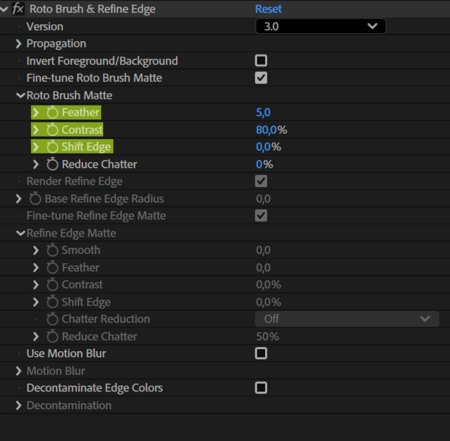
Еще настроить край можно в параметрах эффекта Roto Brush Tool, используя Feather, Contrast и Shift Edge.

Исходный размер 1912x1060

1. Находим иконку инструмента Roto Brush Tool и зажимаем правую клавишу мыши 2. Выбираем инструмент Refine Edge Tool 3. Выделяем кистью края, которые требуют уточнения
Ротоскопия — это полуавтоматический процесс. Как только мы проработали первый кадр, мы можем дать программе просчитать все остальные по аналогии.

Теперь нам нужно просто нажать пробел и дождаться заполнения нижней шкалы таймлайна. В это время Adobe After Effects просчитает все остальные кадры, а нам останется только поправить недочеты, если они появятся. Для этого нужно остановиться на нужном кадре и удалить либо прорисовать заново часть видео.

Когда все кадры будут просчитаны, нам останется только нажать кнопку Freeze, чтобы зафиксировать удаленный фон и тем самым улучшить производительность программы.

Исходный размер 1912x1060

1. Находим кнопку Freeze 2. Ждем кэширование всех кадров 3. Возвращаемся из режима Footage в рабочую композицию

post

Теперь фон у видео удален. Большим плюсом ротоскопа является ручная настройка каждого кадра, что позволяет добиться очень чистого результата даже при сложном и наполненном фоне.

Сохраните композицию с вырезанной птицей. Этот футаж понадобится нам для выполнения еще одного задания.

Трэкинг: привязка объектов к движению

Последний инструмент, который мы рассмотрим в этой лекции, применяется для привязки объекта (шейпа, маски, слоя или целой анимации) к конкретной точке внутри видео. Он позволяет автоматически просчитывать движение, заменяя ручную анимацию точек и значительно сокращая время работы.

Для выполнения упражнения скачайте файл.

Трекинг — это процесс анализа движения в видео, во время которого программа вычисляет смещение характерных точек от кадра к кадру и преобразует эти данные в параметры анимации.

Трекинг является инструментом, а не эффектом, поэтому его не получится найти в привычной нам панели Effects & Presets. Для него выделена отдельная панель, которая по умолчанию уже открыта и находится справа от композиции. Если ее нет — вам необходимо открыть ее через вкладку Window, а затем нажать на Tracker.

Трекинг, как и инструмент RotoBrush, применяется к изначальному видеофайлу, поэтому перед применением инструмента необходимо два раза кликнуть на видео, перейдя таким образом в окно Footage.

1. Кликаем по видео два раза 2. Находим панель Tracker справа от композиции

Существует 4 вида трекинга, их можно увидеть в верхней части панели Tracker. Сегодня нам потребуется всего один вид — Track Motion.

Track Motion — инструмент, позволяющий отслеживать движение одной или нескольких точек (до 4) для привязки графики к объекту.

Принцип его действия строится на отслеживании конкретных пикселей из кадра в кадр. Проще говоря, мы показываем программе, за какой деталью на видео нужно следить (например, за зрачком, номером машины или складкой на ткани), а Track Motion следит за движением этой детали и сам преобразует его в точки. В данном примере нам понадобится самое простое отслеживание параметра Transform, однако Track Motion также может отслеживать параметры Scale, Rotation и плоскости из нескольких точек.

Выбрав Track Motion, на экране появится первая точка отслеживания — Track Point 1.

Исходный размер 1912x1060

1. Выбираем Track Motion в панели Tracker

post

Отслеживание строится на трех элементах, из которых состоит каждая точка отслеживания:

Attach Point (Точка привязки) — точка, координаты которой будут использоваться для создания ключей анимации. Feature Region (Область признака) — зона, внутри которой находится контрастная деталь, к которой необходимо «привязаться». Search Region (Область поиска) — зона, внутри которой программа будет искать контрастную деталь из Feature Region в следующем кадре.

В этом видео мы попробуем привязать графику к движению глаза. Для этого установим Attach Point в его центр, а Feature Region расширим до границ зрачка. Поскольку движение глаза не резкое, Search Region можно просто сделать чуть больше зрачка.

Исходный размер 1912x1060

1. Переносим Track Point в нужное место 2. Настраиваем зоны отслеживания

Теперь остается дать программе просчитать движение и создать путь из точек.

В нашем случае движение объекта довольно плавное, и качество самого изображения способствует более точному результату. Поэтому нам остается лишь нажать Play и дождаться просчета всех точек.

Исходный размер 1338x742

1. Нажимаем Play в окне Tracker 2. Ждем просчета всех точек

*Ручная настройка точек.

Если ваше видео изначально не имеет видимых контрастных точек для отслеживания или в процессе движения эти точки пересекаются, просчет может происходить с ошибками.

Для исправления трэкинга попробуйте увеличить или уменьшить Feature Region и Search Region, чтобы точка выбиралась более точно и не съезжала в следующем кадре. Также может помочь ручное передвижение точек в нужное место. Для ручного режима нажмите не на Play, а на соседний значок Analyze 1 Frame Forward. Так просчет будет происходить по одному кадру, и у вас получится заметить ошибку и сдвинуть точку в нужное место вручную.

Исходный размер 1912x1060

1. Останавливаем проигрывание в нужном кадре 2. Нажимаем Analise 1 Frame Forward, тем самым передвигаясь в следующий кадр 3. Настраиваем местоположение точки вручную

Когда все точки просчитаны, нам остается только назначить полученный путь анимации другому объекту, тем самым привязав его к движению внутри видео. Самый правильный способ — создать новый Null Object и применить путь к нему. Для этого в окне Edit Target выбираем созданный Null Object и нажимаем Apply.

Теперь, вернувшись в окно Composition, мы можем увидеть, что Null Object имеет ту же траекторию, которую имела точка отслеживания.

Исходный размер 1912x1060

1. Создаем Null Oblect 2. Назначаем его во вкладке Edit Target 3. Нажимаем Apply

Теперь, когда Null Object обладает собственной анимацией, мы можем привязать к нему шейп, текст, изображение, видео или другую анимацию через инструмент Parent & Link. Таким образом новый объект тоже будет двигаться вслед за видео.

Loading...

Практическое задание: создание анимированной сцены с летящей птицей — удаление фона из видеоряда, добавление типографики, наложение масок и применение эффекта эхо.

Исходный размер 2330x1310

Пример выполнения задания

Тема 5. Keying. Ротоскоп. Трэкинг. Инструменты постобработки видео
Проект создан 24.03.2026
Глава:
10
11
12
13
14
Мы используем файлы cookies для улучшения работы сайта НИУ ВШЭ и большего удобства его использования. Более подробную...
Показать больше