Как уже упоминалось ранее, цифровая экосистема Вышки очень широка: платформ так много, что в начале очень легко запутаться. Но отставить панику: сейчас поэтапно разберем, для чего и зачем нужна каждая из них, поговорим о функционале и разложим все по полочкам.
В этой лекции поговорим об инструментах, которые используются в Вышке повсеместно, не только в Школе дизайна.

SmartLMS
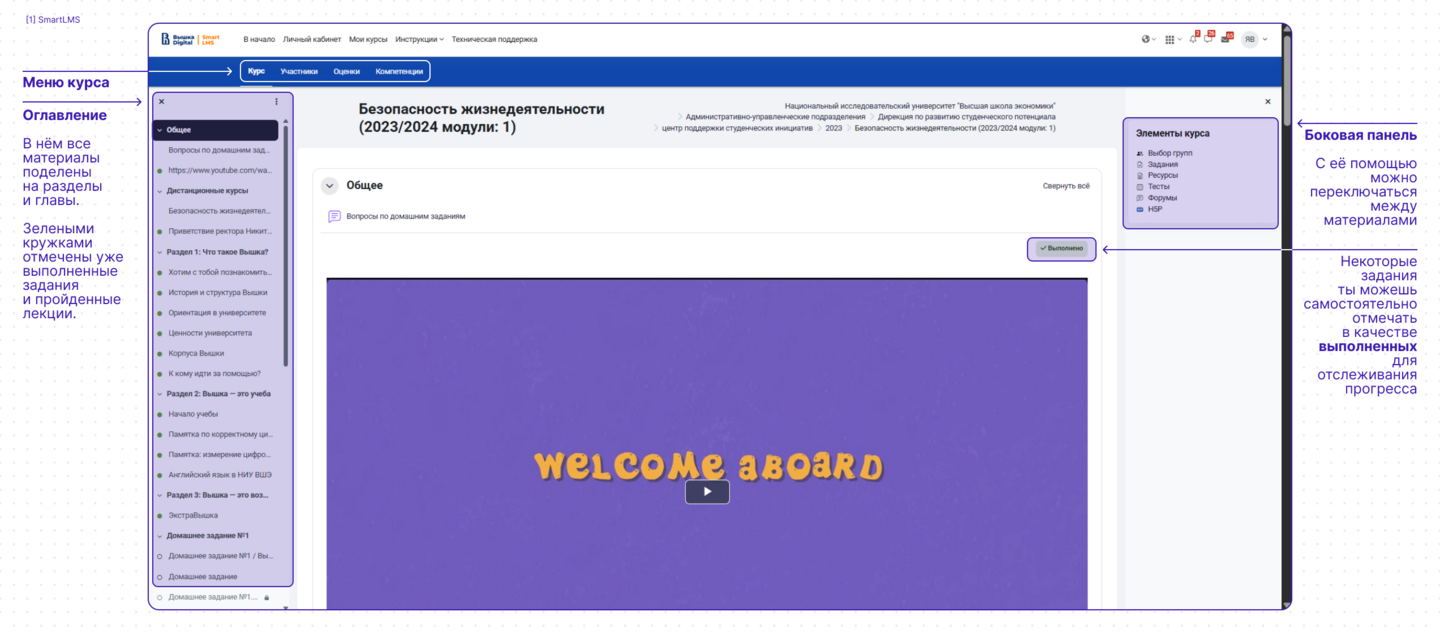
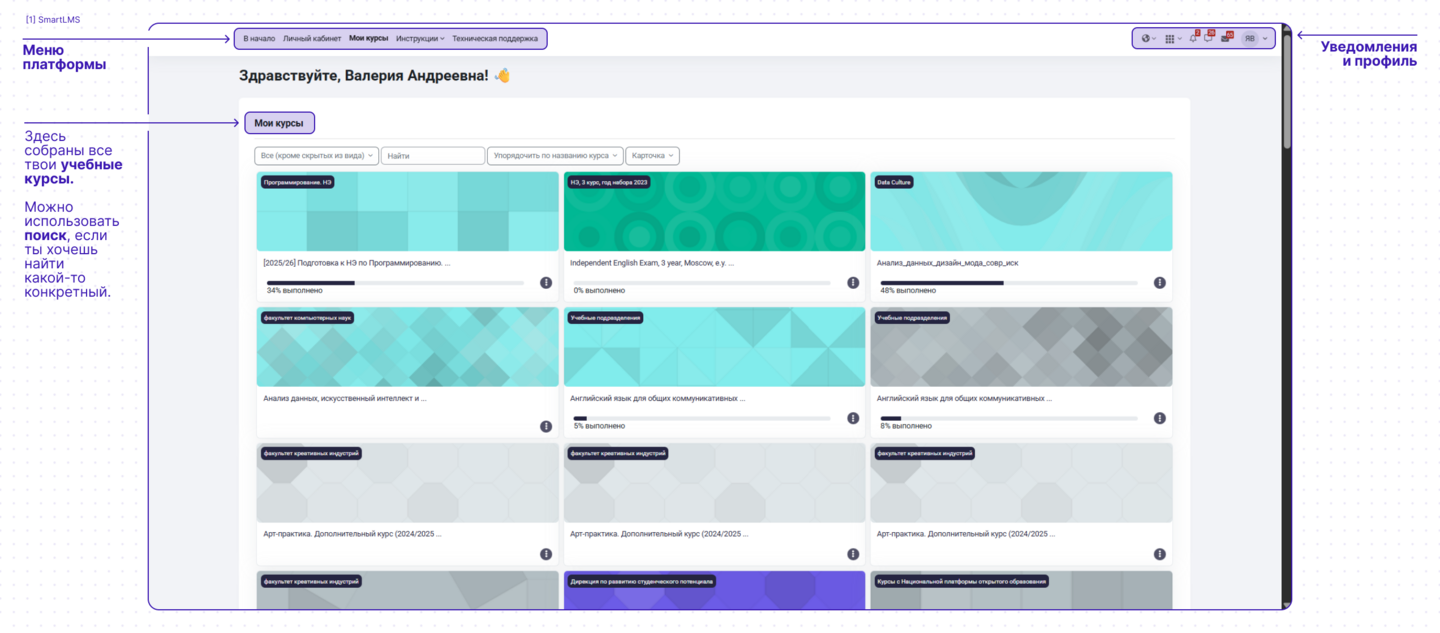
→ SmartLMS — это единое образовательное пространство НИУ ВШЭ, которое связывает всех участников учебного процесса.
«Зачем это мне?»
→ Здесь находятся все твои учебные курсы. Преподаватели используют платформу для размещения материалов к занятиям, ведению рабочей ведомости, обмена сообщения со студентами, проведения тестирования для проверки полученных знаний промежуточного и итогового контроля, сдачи проектов и домашних заданий.
→ В рамках твоих профильных дисциплин (креативное проектирование, арт-практика, технология дизайна) SmartLMS почти не будет задействоваться; однако в рамках непрофильных будет использоваться почти всегда. Например, именно здесь на 2-3 курсе будет проходить твой майнор.
«А как мне авторизоваться?»
→ Для входа в SmartLMS используй свою корпоративную почту (*@edu.hse.ru) и пароль, который ты получил в письме в начале сентября.
«Ой, всё сломалось!»
→ Ничего страшного! Ты всегда можешь направить обращение в Единое окно технической поддержки. Кстати, иногда на платформе могут проходить технические работы: уведомление об этом обычно приходит за сутки или несколько часов до их начала. Во время технических работ доступ к платформе ограничен.
LMS
→ Learning Management System (LMS) — система поддержки очного и очно-заочного обучения, которая используется всеми участниками учебного процесса.
«Зачем это мне?»
→ В LMS не размещаются учебные курсы. Если говорить обобщенно, то на этой платформе собрана информация о твоем образовательном процессе. Чаще всего ты будешь использовать эту платформу для двух функций: просмотра зачетки и прохождения СОП (студенческая оценка преподавания). Также здесь ты можешь оставить заявки на стипендии и ПГАС, если обучаешься на бюджете.
«А как мне авторизоваться?»
→ Схема точно такая же, как и со SmartLMS: используй свою корпоративную почту (*@edu.hse.ru) и пароль, который получил в письме в начале сентября.
«Ой, снова всё сломалось!»
→ Скорее отправляй обращение в Единое окно технической поддержки.
SmartWay
→ SmartWay — платформа для выбора студентами траектории обучения, а именно элективных курсов.
«Зачем это мне?»
→ Многие дисциплины для своего учебного плана ты будешь выбирать самостоятельно. Например, майнор: кто-то захочет пойти на психологию, кто-то — на педагогику, а кто-то вовсе на менеджмент. Такая же ситуация с факультативом по английскому: кто-то хочет его посещать, а кто-то — нет. Все эти выборы ты будешь осуществлять именно в SmartWay.
«Как круто, а когда проходят эти выборы?»
→ Кампания выбора курсов по выбору проводится в сентябре (выбор на 1-е полугодие для первокурсников), декабре (выбор на 2-е полугодие текущего учебного года) и в конце весны — начале лета (выбор на 1-е полугодие следующего учебного года). Выбор курсов проходит в твоем личном кабинете.
→Так как кампании проходят в строго определенные временные рамки, в остальное время сайт выглядит просто как белое «окошко» с уведомлением; не пугайся этого
«Авторизация тем же способом, что и на прошлых платформах?»
→ Да! Вновь понадобится корпоративная почта и пароль
Единый личный кабинет
Единый личный кабинет — это твой главный аккаунт во всей цифровой экосистеме НИУ ВШЭ. Если Smart LMS отвечает за учёбу, а Smartway — за административные вопросы, то Единый личный кабинет (или просто ЛК) — это фундамент, на котором всё держится. Именно здесь ты управляешь своими учётными данными, доступом к сервисам и базовой информацией о себе как о студенте. Давай разберёмся, зачем он нужен и как им пользоваться.
Что такое Единый личный кабинет? Это веб-портал, который объединяет доступ ко всем основным сервисам Вышки. Заходишь в ЛК — и видишь дашборд с иконками: почта, расписание, LMS, Smartway, библиотека, облачное хранилище и ещё десяток сервисов. Не нужно запоминать отдельные адреса сайтов и логины. ЛК работает как единая точка входа: авторизовался (-ась) один раз — и можешь переходить в любой сервис без повторного ввода пароля.
Где его найти? Адрес: lk.hse.ru. Заходить можно с любого устройства — компьютера, планшета, телефона. Логин и пароль тебе выдают при зачислении, они же используются для всех остальных сервисов Вышки. Если ты ещё не заходил (-а) в ЛК — сделай это прямо сейчас. Это как распаковать чемодан после переезда: пока не разложишь вещи по местам, не почувствуешь себя дома.
Что там есть? Самые важные разделы, которые тебе понадобятся с первых дней:
Портфолио студента — не путай с творческим портфолио на hsedesign. Здесь хранятся твои учебные достижения: курсовые работы, оценки, участие в конкурсах, публикации. Это твоя официальная академическая история, которая потом пойдёт в диплом и резюме.
Мои данные — раздел с твоей личной информацией: ФИО, контакты, паспортные данные, СНИЛС, ИНН. Проверь, всё ли здесь корректно заполнено. Если что-то изменилось — номер телефона, адрес прописки, фамилия — это нужно обновлять здесь. Ошибки в данных могут привести к проблемам с документами, справками и даже стипендией.
Документы — электронные версии приказов о зачислении, переводе, академическом отпуске. Всё, что подписывает администрация, появляется здесь. Если тебе нужна копия какого-то приказа — не нужно идти в учебный офис, просто скачай её из этого раздела.
Финансы — информация о стипендии, платном обучении, скидках, задолженностях. Если ты на бюджете — здесь видно, начислена ли стипендия. Если на платном — здесь можно проверить статус оплаты и сумму к следующему платежу.
Сервисы — каталог всех цифровых сервисов Вышки с прямыми ссылками. Если ты забыл (-а), как зайти в LMS, Smartway или корпоративную почту, — иди сюда. Это как оглавление в книге: быстро найти нужную страницу.
Безопасность. В ЛК хранятся твои персональные данные и финансовая информация. Поэтому первое, что нужно сделать после входа — сменить временный пароль на постоянный и сложный. Не используй дату рождения, слово «пароль» или последовательность цифр 123456. Придумай что-то надёжное и запиши в менеджер паролей или в заметки телефона. И третье — никому не сообщай свой пароль. Ни куратору, ни одногруппнику, ни «сотруднику техподдержки» по телефону. Настоящая техподдержка никогда не попросит твой пароль.
Типичные технические проблемы и их решения
Цифровая среда Вышки — мощная, но, как любая сложная система, она иногда даёт сбои. Пароль не подходит, курс не отображается, страница не грузится, письмо не приходит. В такие моменты легко впасть в панику, особенно если дедлайн близко. Но правда в том, что большинство проблем — типовые, и у них есть проверенные решения. Пройдёмся по самым частым сценариям.
Проблема 1: «Я не могу войти в LMS / Smartway / ЛК». Это случается с каждым хотя бы раз за учёбу. Первое, что нужно сделать — проверить, правильный ли логин и пароль ты вводишь. Логин обычно выглядит как твой корпоративный email: имя.фамилия@edu.hse.ru. Второе — проверь раскладку клавиатуры, Caps Lock и не вклеился ли случайно пробел в конце пароля при копировании. Третье — попробуй восстановить пароль: на странице входа есть кнопка «Забыли пароль?», и письмо для сброса придёт на резервную почту или телефон. Если ничего не помогает — обратись в IT-поддержку Вышки, контакты есть на сайте. И да, не откладывай это на ночь перед дедлайном: пароль имеет свойство теряться именно тогда, когда время на исходе. Заранее сохрани пароль в менеджере паролей или запиши в заметки, чтобы не зависеть от памяти в стрессовый момент.
Проблема 2: «Курс не отображается в Smart LMS». Ты заходишь в LMS, а списка курсов нет или какого-то конкретного курса не хватает. Первое: проверь, тот ли у тебя аккаунт. Иногда студенты случайно заходят под личной почтой, а не под корпоративной. Второе: курс может быть ещё не открыт преподавателем. Некоторые курсы становятся доступны не сразу после начала модуля, а за день-два до первого занятия. Третье: возможно, тебя не добавили в курс по технической причине — напиши куратору или в учебный офис, они проверят. Но прежде чем писать, подожди день-два: чаще всего проблема решается сама собой, когда преподаватель активирует страницу курса.
Проблема 3: «Страница не грузится, платформа зависла». Первое, что нужно сделать — обновить страницу. Звучит банально, но помогает в половине случаев. Второе — попробуй другой браузер. LMS и другие сервисы Вышки лучше всего работают в Chrome, Firefox или Яндекс.Браузере. Safari, Opera и особенно старые версии браузеров могут глючить. Третье — почисти кэш и cookies браузера. Если не знаешь, как это сделать, загугли «как очистить кэш в [название твоего браузера]» — это займёт минуту. Четвёртое — проверь интернет. Иногда проблема не на стороне Вышки, а у твоего провайдера. Переключись с Wi-Fi на мобильный интернет или наоборот и попробуй снова.
Проблема 4: «Не отправляется письмо, не приходят уведомления». Корпоративная почта Вышки работает через Outlook. Если письмо не отправляется — проверь, не переполнен ли почтовый ящик. Если не приходят письма от преподавателей или учебного офиса — проверь папку «Спам». В начале обучения фильтры ещё не знают, какие отправители для тебя важны, и могут отправить письмо от куратора в спам по ошибке. Если проблема повторяется, добавь адрес отправителя в белый список. И ещё: иногда уведомления из LMS приходят с задержкой. Если ты ждёшь оценку или комментарий — зайди в LMS и проверь вручную, не полагайся только на уведомления. Они могут запоздать, а дедлайн — нет.
Проблема 5: «Я загрузил (-а) файл, а он не открывается у преподавателя». Такое бывает, если формат файла не совпадает с тем, что ожидает система. Уточни, в каком формате нужно сдавать работу: PDF, JPEG, ссылка на облако, файл Figma. Если ты сдал (-а) в нестандартном формате, преподаватель может просто не суметь открыть файл. Перед отправкой проверь, открывается ли файл на другом устройстве. И всегда называй файлы понятно: не «финал_финал_точно_последний.pdf», а «Иванова_Проект1_Модуль2.pdf». Это ценится и снижает вероятность путаницы.
Проблема 6: «Не могу подключиться к Wi-Fi в корпусе». В корпусах Вышки работает сеть HSE. Для подключения нужен твой корпоративный логин и пароль. Если не подключается — попробуй «забыть сеть» в настройках устройства и подключиться заново. Если всё равно не работает — на ресепшене подскажут альтернативную сеть или дадут контакты IT-поддержки. И да, в часы пиковой нагрузки Wi-Fi может тормозить: слишком много студентов одновременно заходят в LMS с ноутбуков. На случай важного дедлайна имей при себе мобильный интернет как запасной канал.
Проблема 7: «Ничего не помогло». Если ты перепробовал (-а) всё, а проблема осталась — обращайся в IT-поддержку НИУ ВШЭ. Их контакты есть на официальном сайте и в разделе «Помощь» в ЛК. При обращении опиши ситуацию подробно: что именно не работает, на каком этапе возникает ошибка, что ты уже пробовал (-а), приложи скриншот. Чем точнее описание, тем быстрее тебе помогут. И не стесняйся: техподдержка существует именно для этого.
Главное правило при любой технической проблеме — не исчезать и не молчать. Если дедлайн близко, а платформа лежит, — напиши куратору, приложи скриншот ошибки и объясни ситуацию. Технические сбои случаются у всех, и обычно они решаются. Но если ты просто не сдал (-а) работу и промолчал (-а), это выглядит как прогул, а не как техническая проблема.
[5.1] Авторизация и поиск разделов/инструментов на платформах
Авторизуйся на трёх ключевых платформах: Smart LMS, LMS и Smartway. Для входа используй корпоративную учётную запись.
После авторизации на каждой платформе найди:
— Smart LMS: свой учебный план, ведомость с оценками, список курсов. — LMS: свои записанные курсы. — Smartway: раздел с заявками на справки.
Сделай скриншоты каждого раздела. Бонус: найди и опиши одну полезную функцию, о которой не говорилось в лекции, но она показалась тебе интересной.
Формат: скриншоты + краткий комментарий Куда отправлять: форма
Критерии оценки:
0 б. — Задание не выполнено. 1 б. — Авторизация пройдена на 1–2 платформах, скриншоты приложены. 2 б. — Авторизация пройдена на всех платформах, найдены 2–3 запрошенных раздела/инструмента на каждой, скриншоты приложены. 3 б. — Выполнены все требования + студент самостоятельно нашёл и описал одну дополнительную полезную функцию, не указанную в задании.
[5.2] Обратная связь по первому впечатлению от платформ
Поделись первым впечатлением от каждой платформы: Smart LMS, LMS, Smartway.
Для каждой платформы ответь на вопросы:
— Насколько понятен интерфейс? Что было легко найти, а что — сложно? — Что показалось удобным? — Что вызвало трудности или раздражение? — Если бы ты мог что-то улучшить — что именно?
Будь честен: твоя обратная связь реально помогает делать платформы лучше.
Формат: текст объёмом от 350 знаков.
Критерии оценки:
0 б. — Отзыв не сдан. 1 б. — Дан общий комментарий без разделения по платформам («всё сложно» / «всё нормально»). 2 б. — Описано впечатление по каждой платформе отдельно, отмечены удобные и неудобные элементы интерфейса. 3 б. — Дополнительно предложены конкретные рекомендации по улучшению (что именно и как можно доработать).
[5.3] Квиз «Технические проблемы и их решения»
Не открывается курс? Зависла страница? Не приходит письмо на почту? Технические проблемы случаются со всеми — главное, знать, как их решать.
Пройди квиз, в котором нужно соединить типичную техническую проблему с правильным способом её решения.
1 правильный ответ = 1 балл