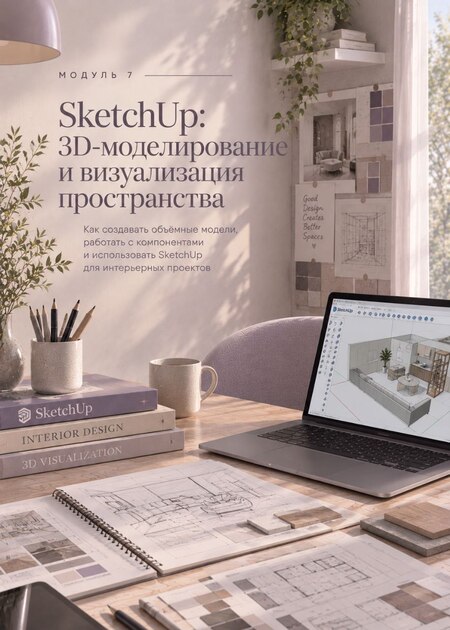
Модуль 7. Основы SketchUp
Главная задача модуля — научиться превращать двумерный план помещения в объёмную модель, в которой можно оценивать пропорции, расположение мебели, материалы и характер будущего интерьера.В AutoCAD мы работали преимущественно с точной геометрией на плоскости. В SketchUp переходим к трёхмерному пространству: создаём стены, проёмы, мебель и отделку, а затем рассматриваем модель с разных ракурсов.SketchUp позволяет строить объекты из простых геометрических элементов, объединять их в группы и компоненты, применять материалы и организовывать модель для дальнейшей работы
Знакомство с интерфейсом SketchUp
Что такое SketchUp и как он используется в дизайне среды
SketchUp — программа для трёхмерного моделирования, в которой можно создавать архитектурные объекты, интерьерные пространства, мебель и элементы благоустройства.В интерьерном проектировании она используется для проверки планировки в объёме, моделирования стен и перегородок, подбора мебели, оценки пропорций помещения и предварительной визуальной проработки материалов.В отличие от AutoCAD, где основное внимание уделяется двумерной геометрии и техническим чертежам, SketchUp позволяет сразу работать с пространственной формой. При этом точность размеров по-прежнему важна: модель должна строиться по исходным данным, а не на глаз.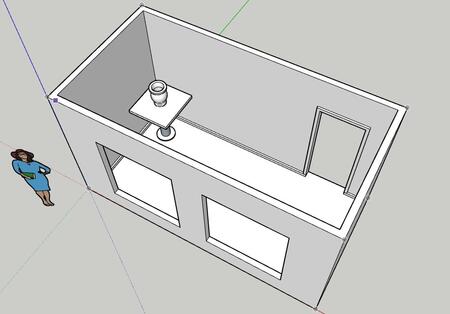
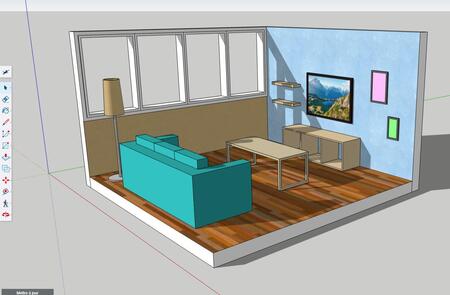
Навигация в трёхмерном пространстве
При работе с интерьером нужно постоянно менять ракурс модели. Поэтому навигация — один из первых навыков, которые необходимо освоить.Основные инструменты: Инструмент Для чего нужен Select Выделение объектов Orbit Вращение камеры вокруг модели Pan Перемещение вида без изменения масштаба Zoom Приближение и отдаление Zoom Extents Показ всей модели в рабочем окне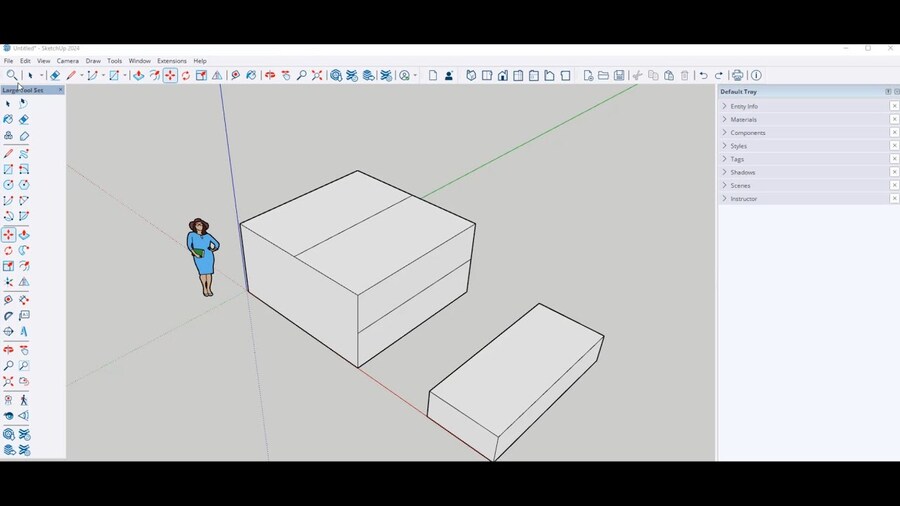
Основные инструменты и горячие клавиши
Инструмент Клавиша Назначение Select Space Выделение объектов Line L Построение линий Rectangle R Построение прямоугольников Circle C Построение окружностей Push/Pull P Создание объёма из поверхности Move M Перемещение объектов Rotate Q Поворот объектов Scale S Масштабирование Offset F Создание параллельного контура Eraser E Удаление рёбер Paint Bucket B Применение материалов Tape Measure T Измерение и создание направляющихГорячие клавиши приведены для стандартных настроек SketchUp Desktop. Если пользователь изменил сочетания клавиш, они могут отличаться.Инструмент Line — построение линий
Line используется для создания рёбер и контуров. С помощью линий можно обозначать границы будущих объектов, делить поверхность на части и формировать геометрию мебели.Принцип работы:
- Выбери Line.
- Нажми в точке начала.
- Перемести курсор к конечной точке.
- Введи точную длину, если требуется.
- Подтверди ввод. При построении важно следить за цветом направляющей линии: он помогает понять, вдоль какой оси строится объект.
Инструмент Rectangle — создание прямоугольников
Rectangle позволяет создавать прямоугольные поверхности, из которых затем можно моделировать пол, столешницу, шкаф или другие элементы.Например, чтобы построить пол комнаты размером 5000 × 4000 мм:
- Выбери Rectangle.
- Укажи первую точку на плоскости.
- Введи размеры прямоугольника через поле Measurements.
- Подтверди ввод. В зависимости от локальных настроек разделителем значений может служить запятая или другой поддерживаемый формат. Ориентируйся на формат ввода, принятый в твоей версии программы.При вводе размеров не нужно дополнительно печатать значения в геометрии вручную или подгонять их перемещением курсора. Главное — проверить единицы измерения и введённые значения.
Инструмент Push/Pull — создание объёма
Это один из важнейших инструментов SketchUp. Он позволяет вытягивать плоскую поверхность и получать объёмный объект либо вырезать углубление или проём.Например, чтобы создать коробку высотой 2800 мм:
- Нарисуй прямоугольник.
- Выбери Push/Pull.
- Нажми на поверхность.
- Перемести курсор вверх.
- Введи 2800 и подтверди ввод. В результате появится объём с заданной высотой.Этот же принцип используется для моделирования стен, подиумов, перегородок, столешниц и других элементов интерьера.
Инструменты Move, Rotate и Scale
Эти инструменты позволяют редактировать уже созданную геометрию и перемещать готовые объекты.Move — перемещает предмет или выбранную геометрию. Например, позволяет передвинуть стол на 300 мм относительно стены.Rotate — поворачивает объект вокруг выбранной точки и оси. Например, можно развернуть стул или письменный стол.Scale — изменяет размеры объекта. Этот инструмент удобно использовать для изменения габаритов мебели, но в технической модели не стоит масштабировать готовые предметы произвольно: необходимо сохранять реальные размеры и пропорции.
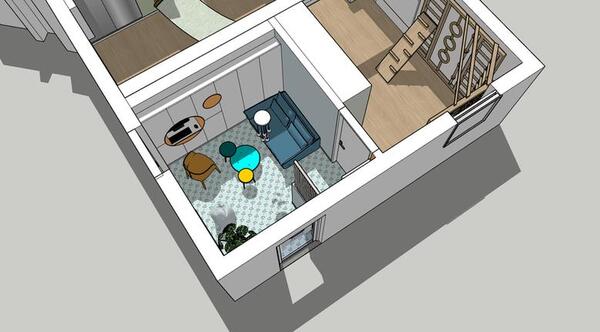
Сохранение сцен (Scenes)
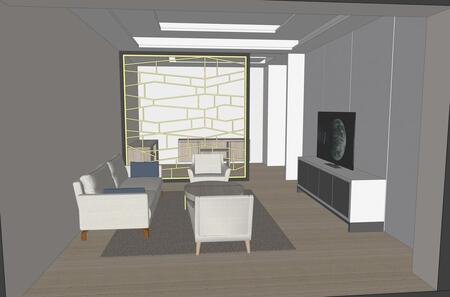
Сцены позволяют сохранять выбранные ракурсы и параметры отображения модели. Это удобно, если нужно быстро переключаться между общим видом помещения, видом сверху и отдельными зонами.Для учебного проекта можно создать три сцены: 1. 01_General — общий перспективный вид. 2. 02_Plan — вид сверху. 3. 03_Detail — выбранная интерьерная зона. Названия могут быть любыми, главное — чтобы структура была понятной. В зависимости от версии SketchUp настройки сцен и панелей могут немного различаться.Домашняя работа
Задание: возьмите чертёж помещения, выполненный в предыдущем модуле в AutoCAD, и на его основе создайте трёхмерную модель в SketchUp.Этапы выполнения:Импортируйте чертёж из AutoCAD в SketchUp или используйте его как основу для построения модели.На основе чертежа создайте объёмную модель помещения: постройте стены, пол и предусмотрите оконные и дверные проёмы.Задайте стенам высоту в соответствии с исходными данными проекта.Разместите мебель, ориентируясь на расстановку и размеры, указанные на исходном чертеже.Примените базовые материалы и цвета для стен, пола и мебели.Сохраните модель в формате .skp и подготовьте два-три изображения с разных ракурсов.